


BANDUNG,TM.ID: Microsoft Word merupakan alat yang sangat berguna untuk menulis skripsi, makalah, jurnal, dan sejenisnya. Salah satu elemen penting dalam dokumen tersebut adalah membuat page nomor, yang dapat diterapkan dalam bentuk angka maupun romawi.
Mengutip dari berbagai sumber, artikel ini akan membahas cara menambahkan page number romawi dan angka di Microsoft Word, memastikan dokumen terorganisir dan profesional.
Fitur Page Number
Sebelum kita masuk ke langkah-langkah detail, mari kita pahami fitur-fitur penting dalam page number:
- Penomoran di bagian atas halaman.
- Penomoran di bagian bawah halaman.
- Penomoran di dalam margin kiri.
- Penomoran sesuai keinginan penulis.
- Mengubah format nomor halaman sesuai kebutuhan.
- Menghapus nomor halaman.
Membuat Page Number
Berikut langkah-langkah detail untuk menambahkan page number baik dalam bentuk angka maupun romawi:
- Buka dokumen Word yang ingin ditambahkan halamannya.
- Temukan opsi “Page Number” pada menu.
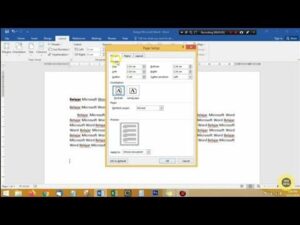
- Pilih opsi “Format Page Number” untuk menyesuaikan format yang diinginkan.
- Pilih format nomor halaman, baik angka atau romawi.
- Masukkan angka awal di kolom “Start at”.
- Selesaikan dengan mengklik “OK”.
Cara Menghapus Page Number
Jika perlu menghapus page number atau nomor tertentu, ikuti langkah-langkah ini:
- Temukan opsi “Insert” pada menu.
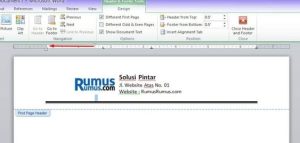
- Pilih “Edit Header” untuk mengakses header dokumen.
- Beralih ke tab “Design” untuk pengaturan lebih lanjut.
- Beri tanda ceklis pada “Different First Page” untuk menghilangkan halaman pada cover.
- Hapus nomor halaman di cover, kemudian klik “Close Header and Footer” di pojok kanan atas.
BACA JUGA : Cara Menghitung Jumlah Kata di 6 Aplikasi Word
Membuat Nomor Halaman Berbeda
Dalam satu dokumen, dapat memberikan nomor halaman yang berbeda. Berikut caranya:
- Ikuti langkah-langkah membuat page number romawi.
- Arahkan kursor di halaman terakhir romawi.
- Pilih “Page Layout” dan klik “Break”.
- Pilih “Next Page” untuk halaman berikutnya.
- Kembali ke tab “Home” dan klik “ShowHide”.
- Klik “Link to Previous” pada bagian header halaman isi.
- Tulis nomor halaman di isi dengan format berbeda.
- Ikuti cara membuat page number dengan memilih format angka.
(Hafidah/Usk)